




- Политика возврата в течение 30 дней
- Бесплатный домен, бесплатный SSL, бесплатный CDN
- Поддержка доступна 24/7/365 по телефону, в чате, через базу знаний и блог

- Доступен 14-дневный бесплатный пробный период
- Бесплатный безлимитный хостинг, первоклассная безопасность, надежные ресурсы и 24/7 персонализированная поддержка
- Гибкие & настраиваемые шаблоны веб-сайтов для любых целей, сайтов с членским доступом, email-кампаний, присутствия в социальных сетях & многого другого
Bluehost vs Squarespace: Краткое резюме
Сравнивая оба, Bluehost оказался более сильным выбором в целом. Он обеспечил более быстрые скорости загрузки, дал больше возможностей для настройки и предложил лучшую ценность на разных тарифах.
Squarespace, с другой стороны, отлично справляется с дизайном и делает создание сайта легким, но он менее гибкий и обходится дороже в долгосрочной перспективе.
Если вы ориентированы на производительность, масштабируемость и контроль, Bluehost — лучший долгосрочный выбор.
1. Сравнение цен и тарифных планов
Низкие стартовые цены Bluehost дают ему преимущество.
Когда речь заходит о ценах, Bluehost явно дешевле Squarespace. Bluehost — это хостинг-провайдер, поэтому вы в основном платите за место на сервере и инструменты WordPress, что делает тарифы начального уровня гораздо более доступными.
Я нашел тарифы, начинающиеся чуть ниже $3 в месяц, тогда как у Squarespace минимальная стоимость составляет $16 в месяц, поскольку он включает хостинг, шаблоны и конструктор сайтов.
Squarespace кажется более предсказуемым, потому что все включено, но вы платите больше сразу. Bluehost, напротив, может быть дешевле, если вам комфортно управлять WordPress и собственными дополнениями.
Если вам нужна простота, Squarespace подойдет, но для тех, кто заботится о бюджете, выигрыш остается за Bluehost.
2. Сравнение поддержки клиентов: Кто вас поддержит?
Bluehost предоставляет более быструю и доступную поддержку, чем Squarespace.
Я решил сам протестировать службы поддержки Bluehost и Squarespace, используя живой чат и электронную почту там, где это возможно, чтобы узнать не только какие каналы они заявляют, но и насколько они на самом деле эффективны на практике.
Служба поддержки Bluehost
Я начал тестирование с Bluehost, нажав на кнопку живого чата в правом нижнем углу их сайта. Сразу же меня попросили выбрать одну из опций: Купить новые услуги, Помощь с продлением услуг или Поддержка существующих продуктов. Я выбрал Купить новые услуги.
Затем меня спросили, создаю ли я сайт для себя или от лица агентства. Я выбрал для себя. Потом я выбрал Общий хостинг из списка продуктов. Наконец, я указал свое имя и получил сообщение, что меня скоро соединят с консультантом.
Через меньше минуты меня соединили с агентом по имени Луи. Я задал свой вопрос:
Здравствуйте, я планирую перенести существующий сайт на WordPress с WooCommerce. Не могли бы вы подробно рассказать, какие шаги нужно предпринять на вашей платформе — включая способы избежать простоя и предлагаете ли вы какие-либо бесплатные инструменты или помощь при миграции?
Луи ответил сразу. Он объяснил, что Bluehost предлагает два варианта: бесплатный инструмент самостоятельной миграции WordPress и платную профессиональную услугу миграции.
Когда я попросил подробнее рассказать о бесплатном варианте, он тут же прислал мне ссылку на официальную базу знаний: https://bluehost.com/help/article/free-wordpress-migration.
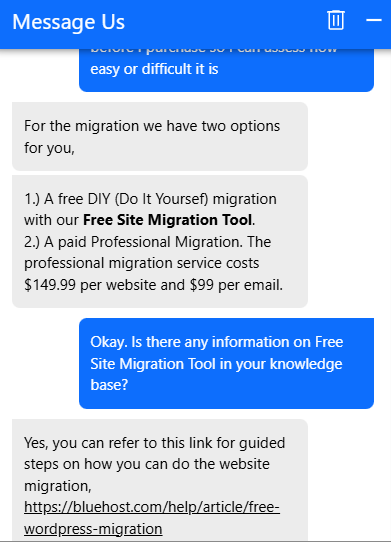
Ответы были прямыми, ресурсы — полезными, а тон — дружелюбным. В целом меня впечатлили скорость и ясность поддержки Bluehost.
Служба поддержки Squarespace
Процесс в Squarespace был более затянутым. В своей панели я нажал Help и запустил опцию живого чата. Сначала меня поприветствовал бот-ассистент, попросив указать мой email, имя, сайт и описание проблемы.
После заполнения всех полей мне наконец предложили начать живой чат с агентом. Я нажал «да», и появилось еще одно окно с сообщением:
Ожидание агента… Это может занять несколько минут. Отправить email вместо этого или Отменить чат.

Я решил подождать. В итоге потребовалось почти 40 минут, прежде чем подключилась живая агента (Зои К.). Она тепло поприветствовала меня и рассмотрела мой вопрос, касавшийся AI-функций Squarespace и того, могут ли они генерировать SEO-метаданные, такие как мета-описания и schema-разметка.
Зои подтвердила, что Squarespace AI может генерировать SEO-описания и alt-текст, но только в версии 7.1. Она также прислала мне ссылку на официальную документацию. После подключения ее ответы были ясными, вежливыми и полезными, но долгое ожидание вызвало у меня раздражение.
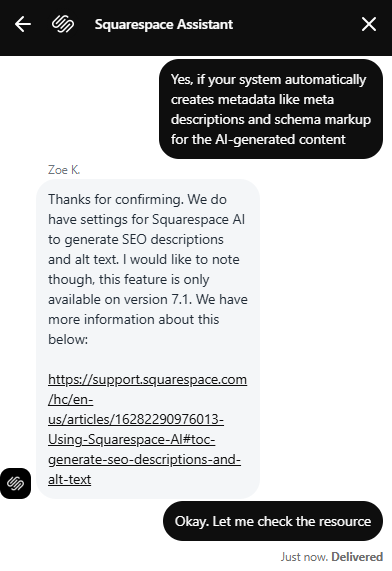
Кроме того, у Squarespace нет телефонной поддержки, что может быть критичным, если вы предпочитаете общаться напрямую. Их круглосуточная поддержка ограничивается электронной почтой, которая не всегда оперативна при возникновении критичной проблемы на сайте.
3. Сравнение возможностей хостинга
Bluehost предлагает больше хостинг-функций для гибкости.
Функции Bluehost
Когда я попробовал Bluehost, меня удивило, сколько всего он предлагает за свою цену. Я мог разместить несколько сайтов на одном аккаунте, а NVMe-хранилище сделало загрузку сверхбыстрой.
Бесплатный инструмент миграции сработал отлично. Я перенес небольшой сайт на WordPress без каких-либо проблем. Еженедельные резервные копии внушали уверенность, а наличие тестовой копии сайта облегчало проверку изменений оформления.
Панель управления была простой в использовании, а их собственная панель сделала процесс еще проще для новичков. Мне также понравился бесплатный CDN, который действительно помог ускорить загрузку для посетителей из разных стран.
Функции Squarespace
Squarespace ощущается совсем иначе, потому что все упаковано вместе. Мне не нужно было думать о хостинге, резервных копиях или SSL. Они просто работали. Конструктор drag-and-drop отточен и интуитивно понятен, а шаблоны выглядят профессионально «из коробки».
Это настоящее спасение времени, если вам нужно быстро запустить сайт. Встроенные маркетинговые инструменты, аналитика и возможности электронной коммерции сильны, хотя я отметил ограниченность настройки email, поскольку за Google Workspace приходится доплачивать.
Главный минус в том, что вы не можете изменять настройки сервера или использовать продвинутые функции, такие как staging или SSH, поэтому вы жертвуете контролем ради простоты.
4. Сравнение производительности сайта: Скорость и надежность
Bluehost быстрее и надежнее.
Производительность сайта важна, потому что каждая секунда на вес золота. Медленный сайт не только раздражает ваших посетителей, но и влияет на SEO-рейтинги и конверсию.
Чтобы понять, как каждый провайдер работает на самом деле, я провел GTmetrix тест на двух реальных сайтах: одном, размещенном на Bluehost, и другом — на Squarespace.
Таким образом я смог замерить реальные показатели скорости, такие как время полной загрузки страницы, Largest Contentful Paint (LCP) и Time to First Byte (TTFB). Эти цифры показывают не только насколько быстро загружается сайт, но и насколько плавным и отзывчивым кажется опыт просмотра для посетителей.
Результаты тестирования Bluehost
Когда я тестировал Bluehost, сайт загружался меньше чем за 1 секунду, что является выдающимся результатом по любым стандартам. Визуализация скорости показала появление контента почти мгновенно и без заметных сдвигов макета.
При TTFB 138 мс и LCP ниже 600 мс Bluehost явно находится в высшей лиге по производительности. На практике это означает, что посетители видят ваш сайт сразу, и Google это очень ценит в рамках Core Web Vitals.

Результаты тестирования Squarespace
Squarespace показал неплохой результат, но был заметно медленнее. Мой сайт загружался около 6 секунд до полной загрузки, по сравнению с менее чем 1 секундой на Bluehost.
Его TTFB был даже немного лучше — 117 мс, но основная задержка возникала при загрузке изображений и скриптов. LCP достиг 1,2 с, а onload — 1,4 с.
Эти показатели неплохие, но на фоне Bluehost сайт выглядел несколько вялым.

Что означают эти результаты
Исходя из этих тестов, становится очевидно, что Bluehost обеспечивает более быструю и плавную работу в целом. Страницы загружаются практически мгновенно, и оптимизация настраивается с самого начала. Squarespace тоже показывает хорошие результаты, но более тяжеловесный конструктор замедляет работу. Если вам важны SEO, удержание посетителей и повышение конверсии, Bluehost несомненно имеет преимущество.
5. Сравнение простоты использования: Какая платформа проще?
Squarespace выигрывает по простоте использования благодаря упрощенному конструктору.
При сравнении простоты использования я хотел пережить весь путь, который проходит новый пользователь. Это означало от регистрации аккаунта до входа в панели, создания сайта и просмотра того, как выполняются резервные копии и управление сервером.
Вот как я тестировал оба провайдера.
Регистрация и создание нового аккаунта
Чтобы проверить, насколько легко зарегистрироваться, я начал с Bluehost.
Bluehost
На главной странице я навел курсор на меню “Хостинг” и нажал “Веб-хостинг”.

Сразу я увидел несколько тарифов общего хостинга и выбрал план Business plan. Он идеально сочетал цену, объем дискового пространства и функции. Кроме того, он был отмечен как «рекомендуемый», что помогло принять решение.
Как только я нажал “Choose plan” на следующей странице, Bluehost предложил либо создать новый домен (бесплатно первый год), либо использовать уже существующий.

Мне понравилась такая гибкость, так как иногда я тестирую хостинг с временным доменом, а в других случаях подключаю уже имеющийся.
На этот раз я взял бесплатный домен, ввел имя, и Bluehost сразу подтвердил его доступность. Также была опция “Choose domain later”, что удобно, если вы еще не определились.
После этого я сразу перешел в корзину, где сумма составила $251,64 вместо $503,64 благодаря скидке за выбор 3-летнего тарифа.

Ниже Bluehost перечислил несколько дополнительных опций, которые я мог подключить:
- Professional Email Trial (1 month free, then $2.99/mo): Пробная версия профессиональной почты (1 месяц бесплатно, затем $2,99/мес) — предложение брендированной почтовой услуги
- Yoast SEO Premium ($2.99/mo): Помогает в поисковой оптимизации и добавлении мета-описаний
- eCommerce Essentials ($6.99/mo, billed annually): Набор плагинов и инструментов для членств, подписок и монетизации
- Premium SSL ($3.33/mo, billed annually): SSL-премиум (3,33$/мес при годовой оплате) — SSL-сертификат более высокого уровня с гарантией и дополнительными элементами доверия

У каждой опции была кнопка «Add», но я не захотел ни одну из них подключать и просто оставил их без отметки.
На что я обратил внимание, так это на выбор дата-центра. По умолчанию Bluehost определил для меня Мумбаи, но я хотел, чтобы мой тестовый сайт загружался быстрее для посетителей из США, поэтому сменил расположение на Аризона, США.
Внизу корзины я четко видел сводку заказа.
Мне понравилось, что они сразу показывали скидку и 30-дневную гарантию возврата денег. Когда я убедился, что все верно, я нажал “Continue to Checkout”.
На странице оформления заказа Bluehost предложил мне ввести мои контактные данные:
Был также флажок с предложением получать рекламные письма от Bluehost, который я оставил снятым.

Далее мне нужно было создать пароль для аккаунта. Это тот же пароль, который позже будет использоваться для входа в панель управления Bluehost. Я ввел его еще раз, чтобы избежать опечаток.
Что касается платежных данных, можно выбрать кредитную карту или PayPal. Я выбрал метод оплаты, подтвердил адрес выставления счета и продолжил.
Сводка заказа снова появилась справа, напоминая мне о домене, тарифе и итоговой стоимости. Там же было поле для промокода, но у меня его не было.
Наконец, я заметил напоминание, что все тарифы продлеваются автоматически, если вы не отмените подписку, что можно сделать в любой момент через аккаунт или обратившись в поддержку. Мне понравилось, что об этом предупредили до оплаты.
От начала до конца я посчитал процесс регистрации в Bluehost ясным, простым и без неожиданных моментов.
Когда я еще раз проверил все детали, я нажал “Submit Payment”.
Через несколько мгновений мой платеж был обработан, и я получил письмо с подтверждением и данными для входа. Мой аккаунт Bluehost заработал, и я был готов приступать к настройке сайта.
Squarespace
Далее я перешел к Squarespace. Сразу заметил разницу. Вместо предложения выбрать тарифный план на их главной странице была большая кнопка “Get Started”.

Я нажал на нее, и запустился мастер настройки. Первым делом мастер спросил “О чем ваш сайт?” с категориями Фотография, Консалтинг, Образование и Услуги.
Я выбрал ту, которая соответствовала моему тестовому проекту, и нажал Next.

Следующий экран предлагал указать цели сайта. Там был длинный список с опциями, такими как «Продавать товары», «Создать сообщество», «Предлагать запись на прием», «Вести блог» и др.
Это немного ошеломляло из-за большого количества вариантов, но я понял зачем это нужно. Это помогает Squarespace адаптировать сайт под мои задачи. Я отметил несколько подходящих целей и нажал Finish.

Затем мне нужно было создать аккаунт. Я мог зарегистрироваться по email или через Google. Чтобы сэкономить время, я выбрал Google.
После подключения Squarespace попросил ввести название сайта (которое позже можно изменить) и выбрать характер бренда.
Варианты включали Профессиональный, Игривый, Смелый и Причудливый. Я выбрал Профессиональный, потому что хотел что-то простое и лаконичное.
После этого Squarespace сразу же создал для меня стартовый сайт, включающий главную страницу, страницу «О нас» и раздел услуг.
Это было ключевым отличием от Bluehost: к моменту завершения регистрации у меня уже было рабочее превью сайта. Мне ничего не нужно было устанавливать.
Этот первый шаг действительно продемонстрировал разницу между платформами. Bluehost ощущался как покупка места на хостинге и подготовка к созданию, а Squarespace — как мгновенное создание сайта.
Пользовательский интерфейс: Клиентская зона и панель управления
После регистрации я сначала вошел в Bluehost. Клиентская зона выглядела современно и аккуратно: слева была боковая панель с пунктами Главная, Мои сайты, Домены, Почта и Office, Маркетплейс, Маркетинговые инструменты и вкладка Расширенные.

В центральной части я увидел ярлыки вроде «Log into WordPress», «Write your first blog post» и «Customize your design». Это было полезно, поскольку давало четкий план действий вместо пустой панели.
В разделе «Мои сайты» был указан тестовый сайт, который я создал, и одним кликом можно было перейти в WordPress. Я также заметил панель с советами и хитростями справа, содержащую статьи и руководства.
Это было полезно для новичков в WordPress. Внизу находился плавающий значок чата, так что помощь была всегда под рукой.
Далее я открыл панель управления Squarespace. Она выглядела совсем иначе: изящно, минималистично и сосредоточено на функциях сайта и бизнеса.
В левой боковой панели были пункты Website, Pages, Marketing, Analytics, Selling, Scheduling и Finance. Вместо настроек сервера или хостинга вся панель была посвящена управлению сайтом и онлайн-бизнесом.

Например, в разделе «Selling» я мог добавлять товары, управлять заказами или формировать счета. В разделе «Analytics» были отчеты по трафику и продажам.
Было приятно не видеть никаких технических терминов хостинга. Squarespace убрал все это и показывал только бизнес-функции.
Я понял, что панель Bluehost ориентирована на хостинг и WordPress, тогда как панель Squarespace — на ведение сайта и бизнеса. Обе были просты в навигации, но очень разные.
Создание нового сайта
Мне было интересно, как быстро я смогу запустить рабочий сайт.
Bluehost
Поскольку Bluehost — это хостинг-провайдер (а не конструктор сайтов, как Squarespace), сначала нужно установить CMS, например WordPress, прежде чем приступить к дизайну. Мне хотелось узнать, насколько этот процесс будет гладким для новичка.
В панели я нажал в боковой панели на “Websites”, а затем выбрал “Add Site”.

Bluehost сразу предложил мне варианты Install WordPress или Import an Existing Site. Я выбрал первый, ввел название сайта и привязал его к бесплатному домену, который только что зарегистрировал.
Система подтвердила настройки и в течение минуты начался процесс установки.

Здесь Bluehost добавляет небольшой штрих: он использует AI Site Creator, чтобы сделать работу с WordPress менее пугающей.

Сразу после установки AI задал мне простой, но хитрый вопрос:
Являюсь ли я начинающим, продвинутым или опытным пользователем WordPress?
Я выбрал «beginner», чтобы посмотреть, насколько дружественной будет настройка. Исходя из этого выбора, AI порекомендовал более простые и направленные макеты.
Затем я увидел подборку готовых макетов (чистые шаблоны для блогов, бизнес-сайтов и интернет-магазинов).
У каждого макета была кнопка Preview, чтобы я мог опробовать внешний вид перед применением. Я просмотрел несколько, пока не нашел подходящий для проекта, затем нажал Publish.

Через несколько минут Bluehost запустил полностью рабочий WordPress-сайт на моем домене. Оттуда я мог одним кликом войти в админ-панель WordPress.
Это открыло возможность настроить все: установить темы, добавить плагины, редактировать страницы и создавать записи.
Я заметил, что хотя процесс не был таким мгновенным, как в Squarespace (где вы сразу попадаете в готовый редактор сайта), он все же оставался понятным.
Bluehost вел меня шаг за шагом, а AI-настройка устраняла много догадок. От начала до конца заняло около пяти минут, и у меня был рабочий сайт в интернете.
Итак, вкратце: с Bluehost вы жертвуете немного времени на установку ради гибкости полного контроля над WordPress. Для меня это оказалось вполне приемлемо, и помощь AI определенно сделала процесс менее пугающим, чем чистая установка WordPress.
Squarespace
Когда я перешел на Squarespace, опыт сразу изменился. В отличие от Bluehost, где нужно сначала установить WordPress перед созданием, Squarespace уже создал для меня стартовый сайт в процессе регистрации.
К тому моменту, как я попал в панель управления, шага «установки» не было. Основа уже была готова.
Все, что мне оставалось, — это нажать “Edit” в левом верхнем углу, после чего открылся редактор перетаскиванием элементов.

Интерфейс казался отточенным и современным. Каждый раз, когда я наводил курсор на секцию, появлялись элементы управления редактированием, позволяющие изменять текст, заменять изображения, дублировать или перемещать блоки, а также полностью удалять секции.

Добавлять новые секции было очень просто. Я просто нажал «+ Add Section», выбрал шаблон вроде About, Contact или Shop и вставил блок Contact, который мгновенно принял нужный стиль, сэкономив мне кучу времени.
Мне также понравился быстрый переключатель предварительного просмотра «десктоп/мобильная версия», чтобы проверить, как все выглядит перед публикацией.
Менее чем за 10 минут у меня была чистая, профессиональная главная страница без единой строчки кода. Squarespace позаботился о хостинге, SSL и бэкенде, так что мне оставалось только настроить дизайн.
Вот тогда до меня дошло: Bluehost дает инструменты и свободу для создания, в то время как Squarespace предоставляет готовую основу, которую можно дорабатывать.
Резервное копирование и управление сервером
Наконец, мне хотелось понять, как каждая платформа справляется с резервными копиями и управлением сервером, потому что именно здесь хостинг-провайдеры обычно отличаются от универсальных конструкторов сайтов.
Bluehost
В Bluehost резервные копии входят в каждый тариф. В тарифе начального уровня у меня были еженедельные бэкапы, что было успокаивающе, так как не требовало дополнительных плагинов.
Чтобы ими управлять, я перешел в основную панель Bluehost, нажал «My Sites» в боковой панели и выбрал свой тестовый сайт.
Открылось разделение по сайту с вкладками Overview, Users, Backups, Performance, Security, Plugins и Settings. Я кликнул на вкладку Backups, чтобы посмотреть все бэкапы.

Страница Backups была очень понятной. Вверху она называлась CodeGuard Backups, что соответствует сервису, который Bluehost использует для этой функции.
Ниже я увидел хронологический список всех последних бэкапов с точными датой и временем. Это позволяло легко выбрать нужную точку восстановления, если что-то пойдет не так.
У меня также был доступ к cPanel (во вкладке Advanced), где я мог управлять базами данных, почтовыми ящиками, файловым менеджером и даже SSH. Для продвинутых пользователей такой уровень контроля бесценен.
Squarespace
При переходе на Squarespace опыт был полностью иным.
Squarespace не предоставляет доступ к cPanel, управлению базами данных или сервером. Все управляется за кулисами (резервные копии, SSL и хостинг выполняются автоматически).
Это действительно удобно, если вы хотите легко запустить сайт, но для тех, кто ценит полный контроль над настройками производительности или базами данных, это ощущается ограниченно по сравнению с Bluehost.
6. Сравнение конфиденциальности и безопасности: Какая платформа надежнее?
Squarespace предлагает более надежные встроенные средства безопасности и защиты конфиденциальности.
Конфиденциальность и безопасность Bluehost
При тестировании Bluehost я заметил, что в тарифы по умолчанию включены бесплатные SSL-сертификаты, что означало автоматическое шифрование моих сайтов. Это вселяло уверенность, что данные посетителей, например формы или данные для входа, защищены.
Дополнительным уровнем защиты стали DDoS mitigation и Web Application Firewall (WAF), которые активно блокируют подозрительный трафик.
CodeGuard отвечает за бэкапы, а на более дорогих тарифах у меня были ежедневные автоматические резервные копии. Мне также понравилось, что можно создать резервную копию вручную из панели перед тестированием нового плагина или темы. Для защиты от вредоносного ПО Bluehost проводит автоматические сканирования для выявления угроз и предотвращения распространения инфекций.
Они также предлагают интеграцию с Cloudflare прямо в панели. Это добавляет еще один щит против вредоносного трафика.

Во вкладке Advanced я мог получить доступ к cPanel и напрямую управлять настройками безопасности, включая доступ по SSH и управление паролями.
В плане конфиденциальности Bluehost дал мне контроль над разрешениями на уровне аккаунта, поэтому я мог самостоятельно решать, кто имеет доступ к моему хостинг-окружению.
В целом Bluehost предоставляет множество инструментов, если вы хотите самостоятельно управлять настройками безопасности, особенно если вы пользователь WordPress или VPS.
Конфиденциальность и безопасность Squarespace
Squarespace придерживается полностью управляемого подхода. Каждый сайт имеет SSL и встроенную защиту от DDoS без необходимости настраивать что-либо.
Мне понравились дополнительные функции безопасности, такие как мониторинг активности входа и опциональная двухфакторная аутентификация (2FA).
Инструменты конфиденциальности, такие как cookie-баннеры, легко добавляются, а резервные копии выполняются автоматически. Платежи соответствуют требованиям PCI-DSS и обрабатываются напрямую через Stripe или PayPal.
В целом это ощущалось как настройка «не беспокойтесь об этом», без необходимости в файрволах или сканировании на вирусы.
7. Сравнение местоположений серверов
Победа за Bluehost, так как он дает реальный контроль и возможность выбирать из нескольких мировых локаций серверов.
Локации серверов Bluehost
При регистрации в Bluehost мне понравилось, что я мог выбрать свой дата-центр во время оформления. Это давало ощущение контроля над производительностью сайта.
Варианты включали:
- США (Аризона, Вирджиния)
- Европа (Франкфурт, Париж, Лондон, Мадрид)
- Бразилия (Сан-Паулу)
- Австралия (Сидней)
- Индия (Мумбаи)
Это глобальное распределение охватывало Северную Америку, Европу, Южную Америку, Азию и Океанию. Для меня такая гибкость была важна. Если бы моя аудитория находилась в основном в Европе, я мог бы выбрать Франкфурт или Лондон. Если же целью был индийский субконтинент, очевидным выбором стал бы Мумбаи.
Выбор наиболее близкого дата-центра к посетителям снижал задержки, что означало более быструю загрузку страниц и более плавный опыт. Bluehost также упростил процесс выбора, четко представив доступные локации при регистрации.

Локации серверов Squarespace
Squarespace применяет другой подход. Вы не можете выбрать сервер, и ваш сайт размещается в Tier III дата-центрах в США.
Чтобы компенсировать это, Squarespace использует Content Delivery Networks (CDNs) для доставки изображений и других статических файлов с серверов, близких к вашим посетителям, обеспечивая достойную глобальную производительность.
Инфраструктура полностью управляется и включает резервирование в частном облаке и круглосуточный мониторинг, но у пользователя нет контроля или видимости точного местоположения хостинга сайта.
Bluehost vs Squarespace: Итог
После личного тестирования я выбрал Bluehost в качестве общего победителя. Он дешевле в начале, обеспечивает более высокую скорость, больше контроля над функциями хостинга и гибкость для масштабирования.
Squarespace отлично подходит новичкам, которые ценят простоту, но сочетание производительности, цен и продвинутых опций делает Bluehost лучшим долгосрочным выбором.
| Категория | Победитель | Почему |
|---|---|---|
| Цены и тарифы | Bluehost | Тарифы начального уровня начинаются от $3.99/мес, что значительно дешевле $16/мес у Squarespace. |
| Поддержка | Bluehost | Круглосуточный живой чат и телефонная поддержка; Squarespace предлагает только email и ограниченный живой чат. |
| Возможности хостинга | Bluehost | Бесплатная миграция сайта, инструменты тестирования, доступ к cPanel и большая гибкость. |
| Производительность сайта | Bluehost | По данным GTmetrix, время полной загрузки — 950 мс против 5,8 с у Squarespace. |
| Простота использования | Squarespace | Мгновенное создание сайта при помощи AI и интуитивный конструктор перетаскиванием упрощают работу для новичков. |
| Конфиденциальность и безопасность | Squarespace | Более надежные встроенные средства защиты аккаунта, такие как 2FA и инструменты управления cookies/конфиденциальностью. |
| Локации серверов | Bluehost | Несколько дата-центров по всему миру против серверов только в США и использования CDN у Squarespace. |

