


Я давно слышал о Glide. Обещание превратить простую таблицу в рабочее приложение, не написав ни строки кода, звучало почти слишком хорошо, чтобы быть правдой.
Это довольно смелое заявление, и мне хотелось проверить, насколько это действительно работает на практике.
В этом обзоре Glide App Builder я делюсь своим практическим опытом создания приложения с помощью Glide: от регистрации до публикации. К концу вы точно будете понимать, что Glide может и чего не может, и подходит ли он вам.

Что такое Glide App Builder?
Glide — это no-code конструктор приложений, который позволяет превращать ваши данные в качественные бизнес-приложения без написания ни единой строки кода. Вместо того чтобы начинать с нуля, вы подключаете электронную таблицу, например Google Sheets, Excel или собственные таблицы Glide, и платформа мгновенно генерирует рабочее приложение.
Далее вы можете настраивать макеты, добавлять компоненты, такие как формы или диаграммы, и создавать автоматизации, которые исключают рутинную работу.
Для кого это?
Основная привлекательность Glide заключается в его способности быстро преобразовывать данные из электронных таблиц и баз данных в профессиональные функциональные веб- и мобильные приложения.
Ниже указано, кому подходит Glide:
- Предпринимателям и небольшим командам – идеально для быстрого запуска MVP или внутренних инструментов без затрат и задержек традиционной разработки.
- Операционным и выездным командам – строите кастомные приложения для управления запасами, отслеживания проектов, оптимизации логистики или предоставления выездным сотрудникам мобильного доступа к данным.
- Стартапам и SMB – экономичный способ заменить неудобные таблицы профессиональными масштабируемыми приложениями, которые растут вместе с бизнесом.
- Агентствам и фрилансерам – создавайте кастомные приложения для клиентов, используя шаблоны Glide, функции ИИ и возможности интеграции.
Плюсы и минусы Glide App Builder
- ИИ-ассистент помогает в создании приложений
- Широкий выбор доступных интеграций
- Встроенные условные стили и фильтры
- Безопасный доступ и варианты аутентификации
- Поддержка совместной работы команд
- Прозрачность использования и тарифов
- Ограниченные возможности офлайн
- Расширенные функции требуют платных планов
- Нет публикации как нативного приложения в магазинах
- Некоторые настройки скрыты или вложены
- У ИИ-ассистента есть ограничения в предпросмотре
Функции Glide App Builder
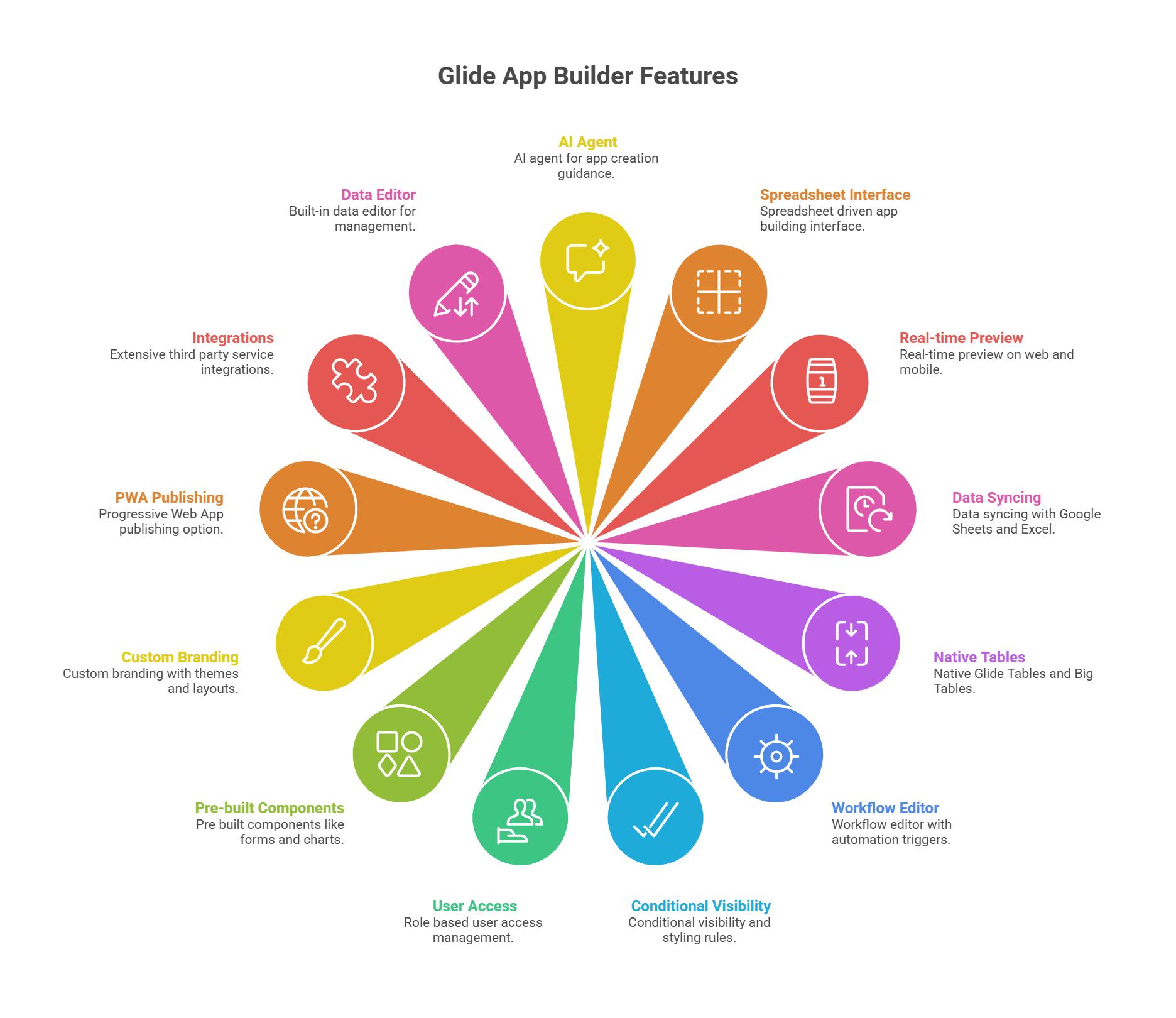
- ИИ-ассистент для помощи в создании приложений
- Интерфейс создания приложений на основе электронных таблиц
- Мгновенный предпросмотр веб- и мобильной версий
- Синхронизация данных с Google Sheets и Excel
- Нативные таблицы Glide и Big Tables
- Редактор рабочих процессов с триггерами автоматизации
- Условная видимость и стилизация
- Управление доступом на основе ролей
- Готовые компоненты: формы и диаграммы
- Пользовательские темы и макеты
- Публикация как PWA (Progressive Web App)
- Обширные интеграции со сторонними сервисами
- Встроенный редактор данных для управления
Мой практический опыт с Glide AI App Builder: пошаговое руководство
Легко говорить, что инструмент решает самые большие человеческие проблемы. Но на деле всё может выглядеть иначе.
Чтобы понять, как Glide подходит новичкам и опытным разработчикам, я зарегистрировался и провёл небольшой тест.
Давайте посмотрим, что из этого получилось.
Начало работы и регистрация
Я начал с главной страницы на glideapps.com, где меня встретило смелое обещание: «Создавайте бизнес-приложения на базе ИИ, которые соединяют ваши данные и инструменты, автоматизируют рутинную работу и масштабируются по мере роста. Без кода.»
Сразу же мне предложили два варианта — описать приложение, которое я хочу создать, или загрузить таблицу. Это мгновенное приглашение «начать создание» было очень мотивирующим.

Я нажал «Start for free» в правом верхнем углу, и меня перенесли на страницу регистрации. Glide предложил войти через Google или по email. Я выбрал email, ввёл адрес и кликнул «Sign up with Email». Кредитная карта не потребовалась.
Через пару секунд я уже оказался на панели управления Glide. Это то место, где я обычно делаю паузу в обзорах: от дизайна дашборда зависит, будет ли остальной опыт лёгким или перегруженным.

На левой панели были разделы Apps, Members, Usage, Billing, Templates, Settings и кнопка Upgrade наверху. Эта панель сразу дала понять, что Glide ориентирован на команды, с функциями совместной работы и управлением аккаунтом.
В основной области мои приложения отображались крупными карточками. Там была карточка «New app» с большим плюсом, что удобно для старта с нуля, а рядом автоматически сгенерированные private apps, такие как Inventory Flow и App. Мне понравилось, как всё визуально выглядит: скорее как проектная доска, чем техническая админка.
Ниже была секция «Introduction to Glide» с короткими видеоуроками (Getting Started, Data to Layout, The Data Editor, Workflows). Это умный ход: вместо того чтобы заставлять копаться в документации, Glide показывает обучение там, где оно нужно.
Внизу экрана я увидел чат с ИИ-агентом, который спрашивал: «Что вы хотите построить?» и даже предлагал прикрепить таблицу. Это подчёркивало главенство работы с таблицами и подталкивало к действию.
Впечатление от дашборда оказалось положительным. Он выглядит современно, минималистично и сосредоточен на бизнес-задачах. В отличие от некоторых no-code платформ, которые загромождают интерфейс меню и виджетами, Glide делает простыми главные действия: создать приложение, выбрать шаблон или управлять командой. Для новичка такой подход снижает порог вхождения.
Создание первого приложения в Glide App Builder
После регистрации я решил проверить, насколько интуитивно Glide помогает пройти путь от пустого экрана до работающего приложения.
На дашборде я увидел большую карточку «New app» с иконкой плюс, а рядом несколько автоматически сгенерированных private apps. Я кликнул «New app», и Glide показал модальное окно с выбором:
- Start from a template (Basic App, Portal, Blank).
- Start with data (Google Sheets, Airtable, Excel Online или базы данных PostgreSQL, MySQL, SQL Server — последние помечены как Enterprise).

Для новичков шаблоны — отличный старт, а бизнес-пользователи могут сразу подключать свои данные. Я хотел проверить возможности ИИ-агента, поэтому выбрал Blank template и нажал Create app.
После короткой анимации меня перенесли в интерфейс редактора приложений.
На левой панели появился мой team name (My Team – Free) и разделы Apps, Folders, Usage, Templates, Settings. В основной панели был предпросмотр телефона с пустым зелёным хэдером и текстом: «No screens yet. Create a screen to see it appear here.»

Справа сразу открылся чат с ИИ-агентом, который поприветствовал: «Привет! Готовы создать приложение в Glide?» и предложил быстрые подсказки, например «Build a client portal app» или «Import my data». Здорово, что вместо голого редактора меня сразу направляют.
Проверка началась, когда я ввёл детальное задание:
«Создай приложение для управления инвентарём на основе моей таблицы. Покажи товары с колонками: Item Name, Category, Quantity, Reorder Level, Unit Price, Supplier, Location, Last Updated, SKU, Status, Notes. Добавь дашборд с графиками: общая стоимость склада, товары с низким остатком, остатки по категориям. Создай форму для добавления и обновления товаров. Выделяй товары, где Quantity < Reorder Level, предупреждением. Добавь фильтры по Location, Category, Supplier. Реализуй RBAC: админы могут редактировать всё, обычные пользователи — только просматривать. Сделай приложение адаптивным для десктопа и мобильного. Добавь ИИ для автогенерации заметок при низком остатке или росте спроса.»
Агент ответил: «Вот мой план для вашего Inventory Management App:» и перечислил шаги:
- Настроить брендинг
- Создать таблицу Inventory с указанными колонками
- Добавить экраны
- Реализовать фильтры и правила доступа
- Улучшить ИИ-заметками
Потом спросил: «Импортировать вашу таблицу или использовать тестовые данные?»
Это впечатляет: ИИ понял подробный запрос и разбил его на логичные шаги, как план проекта.

Для обзора я выбрал «Use sample data for now». Агент «задумался», и один за другим рядом с шагами появились галочки:
- Обновил брендинг
- Создал таблицу Inventory
- Создал экран Items
Как Glide структурирует ключевые функции приложения
В предпросмотре телефонного экрана заголовок сменился с зелёного на бирюзовый, и появился новый Inventory screen с списком товаров (Smartwatch, Fitness Tracker, Smart TV и т. д.), картинками, категориями и кнопкой Add сверху. Также автоматически добавили строку поиска.
Похоже на магию: приложение собирается у вас на глазах, поле за полем.
Затем Glide добавил вкладку Dashboard в нижнюю навигацию (иконка графика). В ней показался табличный список инвентаря — имена, категории, количества. Это не полноценный графический дашборд, но хорошая заготовка.
Вытянул «гамбургер» в левом верхнем углу предпросмотра — там список экранов: Items, Inventory, Dashboard, User Profile, а внизу мой email с меткой admin. Уже выглядело как профессиональное приложение.

Кликнул на «Smart TV» — открылся детальный экран товара:
- Крупное изображение продукта.
- Поля: Item Name, Category, SKU, Status, Quantity, Reorder Level, Unit Price, Location, Last Updated.
- Кнопки действий: Edit Item и Update Stock.

Это впечатляет: Glide сразу создал подробный экран записи с возможностью редактирования. Статус «Low Stock» подсветился красным — значит условная стилизация работает.
Вернувшись в редактор, я перешёл во вкладку Layout, где можно менять представления данных: List, Table, Cards, Calendar, Kanban и др. Я переключился на Table view, чтобы увидеть все колонки в сетке, а потом вернулся к List view — он лучше смотрится на мобильном.

Glide автоматически настроил фильтры по моему запросу. В Options panel уже были активны «Filter by Location, Category, Supplier». При предпросмотре я мог фильтровать инвентарь в реальном времени — большая экономия времени.
Следуя плану ИИ, я нашёл в настройках Conditional Styling и добавил правило: «Если Quantity < Reorder Level, подсветить строку красным и добавить иконку предупреждения.» Мгновенно в превью низкий запас стал выделяться.
Проверил форму на Add button — всплыла форма с полями из таблицы: Item Name, Category, Quantity, Unit Price, Supplier, Location, Status, SKU, Notes.
Внизу формы две кнопки: Cancel и Submit. После Submit запись сохранилась прямо в таблицу Inventory в реальном времени. Новая строка сразу отобразилась в Data tab.
Но Glide идёт дальше: в On Submit можно настроить:
- Workflows for Inventory — запуск автоматизаций, обновление других таблиц.
- Flow — создание многоэтапных процессов.
- Data — обновление, удаление или изменение строк.
- Interaction — навигация на другой экран, показ страницы успеха и т. д.
- Communication — отправка email, Slack, SMS при отправке формы.
- AI — автогенерация текста, анализ ввода или обогащение данных перед сохранением.
- Integrations — подключение внешних сервисов (Stripe, DocuSign, Zapier).

Видеть форму не просто для добавления строк, а как точку запуска для workflows, уведомлений и AI-действий — очень круто.
Переключившись на вкладку Data, я убедился, что Glide создал таблицу со всеми указанными колонками и загрузил десять тестовых строк. Рядом появилась таблица Users с моим email и ролью «Admin» — значит RBAC работает по умолчанию.

В Settings я поигрался с Appearance: менял accent color — зелёный, серый, фиолетовый — и каждое изменение тут же отражалось в превью.
Я также протестировал экран входа: брендированный логин с email и Google входом выглядел профессионально, а не как заглушка.
Настройка дизайна и макета
Даже без моих правок приложение выглядело готовым к использованию. Это снимает страх пустого экрана, присущий многим no-code инструментам.
Вкладка Layout
На левой панели я выбрал коллекцию товаров, а справа увидел доступные стили: List, Table, Card, Data Grid, Checklist, Calendar, Kanban.
По умолчанию стоял List view. Переключившись на Table view, я мгновенно получил табличное представление с заголовками колонок. И обратно на список — всё без перезагрузки.

Условная логика для дизайна
В Options я добавил правило видимости: показывать товары только с Reorder Level = 10. Превью мгновенно обновилось и скрыли всё остальное.

Появилось предупреждение: видимость — не безопасность. Полезная подсказка для новичков, чтобы не путать сокрытие с защитой.
Conditional Styling
В разделе Design я настроил правило: если Quantity < Reorder Level, подсвечивать строку красным и добавлять иконку предупреждения. Низкий запас сразу бросался в глаза.
Также я добавил Chat component на экран Inventory — там сразу появились тестовые сообщения. Потом убрал его одним кликом, когда понял, что не нужен.

Настройки Appearance
В Settings → Appearance я сменил Accent Color с бирюзового на серый и фиолетовый — каждое изменение сразу отразилось в превью.
Можно выбирать темы Light, Dark, Auto, менять тип навигации (top vs side), ширину контента. Хоть и нет точного CSS, возможностей достаточно, чтобы быстро сделать брендированный интерфейс.

Настройки Dashboard
Экран Dashboard по умолчанию был списком, но я переключил его на Table view для более аналитического представления. Возможность задавать свой стиль для каждого экрана — важная функция для бизнес-приложений.
Как Glide AI App Builder обрабатывает ошибки
В моём тесте ИИ-агент Glide избегал явных ошибок при генерации, но при этом честно указывал на ограничения и предупреждения — это не менее ценно.
Вот что я обнаружил:
После подробного запроса ИИ быстро создал таблицы, экраны и тестовые данные. Всё работало гладко, но Агент честно сообщил:
Это было честно. Вместо молчаливого пропуска функций, Glide ясно объяснил, что нужно доделать вручную. Для новичка это очень важно — иначе остаётся непонимание.
Позже, при настройке Conditional visibility во вкладке Layout, мне показали предупреждение:
«Видимость не является механизмом безопасности и не должна использоваться для сокрытия конфиденциальных данных.»
Нужно было подтвердить сообщение, прежде чем продолжить. Защитная мера, которая обучает новичков правильным практикам.

Кроме этого, в инструментах отладки есть:
- История запусков workflows — каждая автоматизация ведёт лог, ошибки отмечены красным треугольником с пояснениями.
- Пошаговый отладчик — можно воспроизвести выполнение и увидеть, на каком шаге что сломалось (например, текст попал в числовое поле).
- Уведомления об ошибках — можно получать email, когда workflow провалился, с описанием проблемы.
- Try-catch блоки — как в коде, можно обрабатывать ошибки прямо в workflow: логировать, повторять или выполнить альтернативное действие.
Такой уровень отладки приближает Glide к возможностям pro-code решений.
При синхронизации с Google Sheets или Excel Glide рекомендует использовать статичные заголовки и стабильную структуру данных, чтобы избежать поломок. Ошибки помечаются визуально, а не скрываются.
Glide сочетает предотвращение, прозрачность и восстановление при ошибках.
- Для новичков ИИ-ассистент и предупреждения предотвращают самые распространённые ошибки.
- Для продвинутых есть отладчик, история запусков и обработка ошибок в workflows.
В сравнении с отладкой в коде (stack traces, логи, breakpoint), система Glide — визуальная, доступная и практичная. Она не даёт полный контроль, но уверяет, что ошибки не сломают приложение, а если что-то пойдёт не так, вы быстро разберётесь почему.
Публикация приложения и интеграции
Наконец, я проверил, как Glide справляется с публикацией и интеграциями — именно это отличает прототип от рабочего инструмента.
После финализации «Inventory Flow» я нажал кнопку Publish в правом верхнем углу редактора.
- Выезжает панель «Customize your link and publish.»
- Вверху виден иконка приложения (фиолетовый квадратик) и его название Inventory Flow.
- Поле с дефолтным субдоменом: inventory-flow-j9ic.glide.page. Его можно изменить на более брендированное, например inventory-demo или mywarehouseapp.
- В центре — яркая бирюзовая кнопка Publish.
- Под ней подпись: «Your app will be private to your users table.» и ссылка Change для настройки приватности до публикации.

Всё прошло гладко: мгновенная ссылка на приложение, автоматическая приватность — не переживаешь о случайной утечке данных.
После клика Publish появились вкладки: Share, Privacy, Publishing, Domain.
- Share — большой QR‐код, публичный URL, кнопки копирования ссылки, приглашения по email (magic link), приватные ссылки для ограниченного доступа.
- Privacy — по умолчанию Private, можно переключить на Public. Детали: доступ только пользователям из таблицы Users, ограничение по email-домену (@company.com), SSO (Enterprise).
- Publishing — приложение live, переключатель manual publishing (изменения публикуются вручную). Отлично для отделения staging от production.
- Domain — бесплатный субдомен glide.page и опция подключения собственного домена (например inventory.mycompany.com, доступно в планах Maker и выше).

Публикация — в один клик, и уже можно расшаривать приложение разными способами. Приватность настраивается гибко, что важно для внутренних бизнес-инструментов.
Хотя Glide генерирует PWA (не нативные iOS/Android), пользователи могут устанавливать приложение на главный экран и получать почти нативный опыт.
Затем я переключился на Integrations. В Settings выбрал раздел Integrations:
- Сначала показаны Account Integrations: Excel и Google Cloud Platform — можно подключить к команде.
- Далее Add Integrations с поиском и фильтрами. Список: Slack, Stripe, Twilio, Gmail, Make, Zapier, OpenAI, HubSpot и сотни других. Рядом кнопки Add для подключения.

Список интеграций удобно организован. Многие no-code платформы прячут их глубоко, а Glide сразу ставит их в центр.
Интеграции охватывают всё:
- ИИ — OpenAI, Google Gemini, Replicate для текста или изображений.
- Источники данных — Google Sheets, Excel, Airtable, Glide Tables; в Enterprise — SQL (MySQL, PostgreSQL, SQL Server).
- Сообщения и уведомления — Slack, Discord, Twilio.
- Автоматизация — Make, Zapier для тысяч дополнительных сервисов.
- Платежи — Stripe для внутренних биллинговых инструментов или лёгких маркетплейсов.
- Аналитика — Google Analytics, Mixpanel.
- Утилиты — DocuSign, ZenRows, PDFMonkey и др.
Glide — no-code платформа, внутри которой вы не пишете код. Вместо этого вы подключаете интеграции, настраиваете workflows или используете вебхуки для взаимодействия с API. В 90 % случаев этого более чем достаточно. Если нужны тонкая верстка или серверная логика, её стоит реализовать отдельно и подключить через API.
Такая модель позволяет новичкам начать с простых листов и почты, а продвинутым командам интегрировать AI, платежи и базы.
Цены и планы Glide App Builder
Glide предлагает понятную и гибкую ценовую политику. И главное — начать можно бесплатно.
- Free Plan: всё необходимое для экспериментов: 1 приложение, до 10 персональных пользователей, 25 000 строк данных, доступ к 40+ компонентам. Достаточно, чтобы изучить платформу или сделать простой инструмент.
- Explorer Plan: от $19 в месяц при годовой подписке. Расширенные лимиты: до 100 пользователей, 250 обновлений, workflows, ИИ-поддержка, интеграции. Подходит для side-проектов и небольших внутренних инструментов.
- Maker Plan: от $49 в месяц при годовой подписке. Здесь: 3 приложения, неограниченные персональные пользователи, 500 обновлений, синхронизация с Google Sheets, собственные домены и брендинг. Готовый к публичному запуску.
- Business Plan: $199 в месяц при годовой подписке. Безлимит приложений, 30 бизнес-пользователей (доп. по $5), 5 000 обновлений, Airtable, Excel, Glide API. Для критически важных корпоративных решений.
- Enterprise: индивидуальный тариф. Миллионы строк, SSO, консультации по ИИ, менеджер аккаунта, приоритетный саппорт.
Тарифы Glide Website Builder
| План | Диск | Трафик | Цена | |
|---|---|---|---|---|
| Explorer | Неограниченно | Неограниченно | 1 530 руб. | Подробнее |
| Maker | Неограниченно | Неограниченно | 3 940 руб. | Подробнее |
Примечания:
- Glide предлагает 30-дневный бесплатный trial Business без кредитной карты.
- При оплате и последующем отказе действует 14-дневное окно возврата.
- Принимаются основные карты, Apple Pay и Google Pay.
Не оставайтесь лишь на дашборде. Подключите простую таблицу и реально создайте приложение, пусть с тестовыми данными. Так вы прочувствуете, как Glide справляется с формами, макетами и автоматизациями. Только после этого стоит переходить с Free на Maker.
Лучший аналог Glide
Если вам нужны нативные мобильные приложения или более точный контроль дизайна, Adalo будет отличной альтернативой.
Glide vs. Adalo: сравнение
| Функция | Glide | Adalo |
|---|---|---|
| Простота использования | Очень легко, интуитивный интерфейс на основе компонентов | Свободный холст, более крутая кривая обучения |
| Целевая аудитория | Data-drive PWA и внутренние бизнес-инструменты | Предприниматели, дизайнеры и команды, нуждающиеся в нативных мобильных приложениях |
| Мобильные приложения | Создаёт PWA, устанавливаемые по ссылке | Создаёт нативные iOS и Android приложения для магазинов |
| Бэкэнд и данные | Google Sheets, Airtable, Excel, Glide Tables | Встроенная база данных, интеграции с Xano и Airtable |
| Гибкость дизайна | Ограниченные готовые блоки и стили | Высокий контроль пиксель за пикселем |
| Ценообразование | По пользователям, обновлениям и функциям | По опубликованным приложениям, действиям и редакторам |
Glide vs. Adalo: выбор для новичков и профессиональных команд
Glide лучше подходит тем, кто хочет быстро превратить таблицы в рабочие приложения без кода. Он идеально подходит для внутренних инструментов, клиентских порталов и лёгких бизнес-приложений, где важны скорость и простота.
Adalo же лучше, если вам нужен нативный мобильный опыт: публикация в App Store и Google Play, push-уведомления и полный контроль над дизайном.
Итоговый вердикт по Glide App Builder
Основываясь на моём опыте с Glide, могу с уверенностью сказать: это отличный инструмент для превращения таблиц в реальные рабочие приложения без кода. Если вы предприниматель, тестирующий идеи, малый бизнес, делающий внутренние инструменты, или команда, нуждающаяся в профессиональном клиентском портале, Glide упростит процесс и подарит мощные возможности.
ИИ-ассистент, готовые компоненты и мгновенный предпросмотр устраняют большинство препятствий разработки приложений.
Однако Glide лучше всего подходит для PWA. Если вам обязательно публиковаться прямо в App Store или Google Play, придётся искать другие решения. Но для большинства бизнес и личных кейсов Glide предлагает идеальный баланс между простотой и мощью. Я рекомендую его всем, кто хочет быстро создавать приложения.

